Zeigen Sie Ihre PDFs als Flipbooks auf WordPress
Verbinden Sie Ihre Seite mit Flipable, wählen Sie ein PDF aus Ihrer Mediathek und platzieren Sie das Flipbook mit einem Block oder Shortcode auf jeder Seite.
Das Plugin ist kostenlos, ebenso der Flipable-Tarif zum Start: 1 Katalog mit bis zu 100 Seiten.
In drei Schritten startklar
- 1
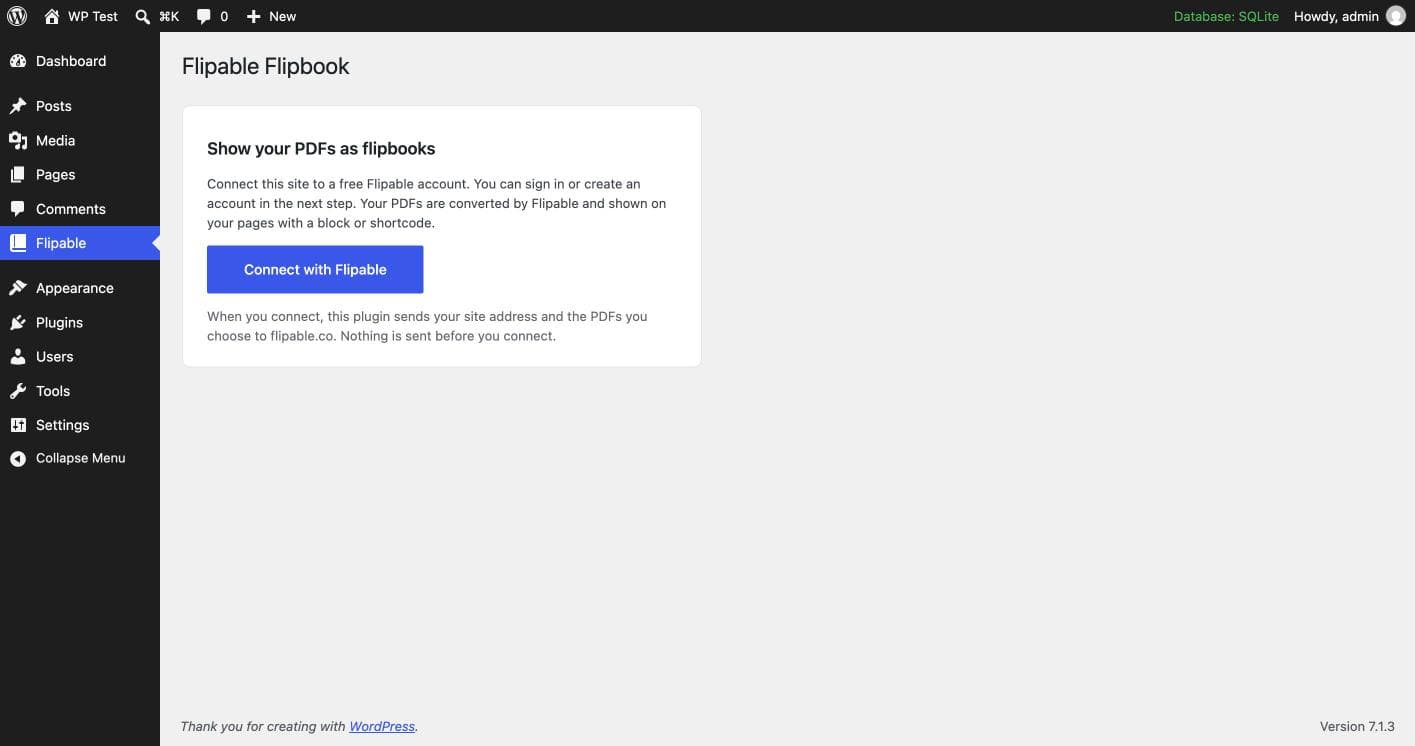
Verbinden
Installieren Sie das Plugin und wählen Sie „Mit Flipable verbinden“. Melden Sie sich an oder erstellen Sie im nächsten Schritt ein kostenloses Konto.
- 2
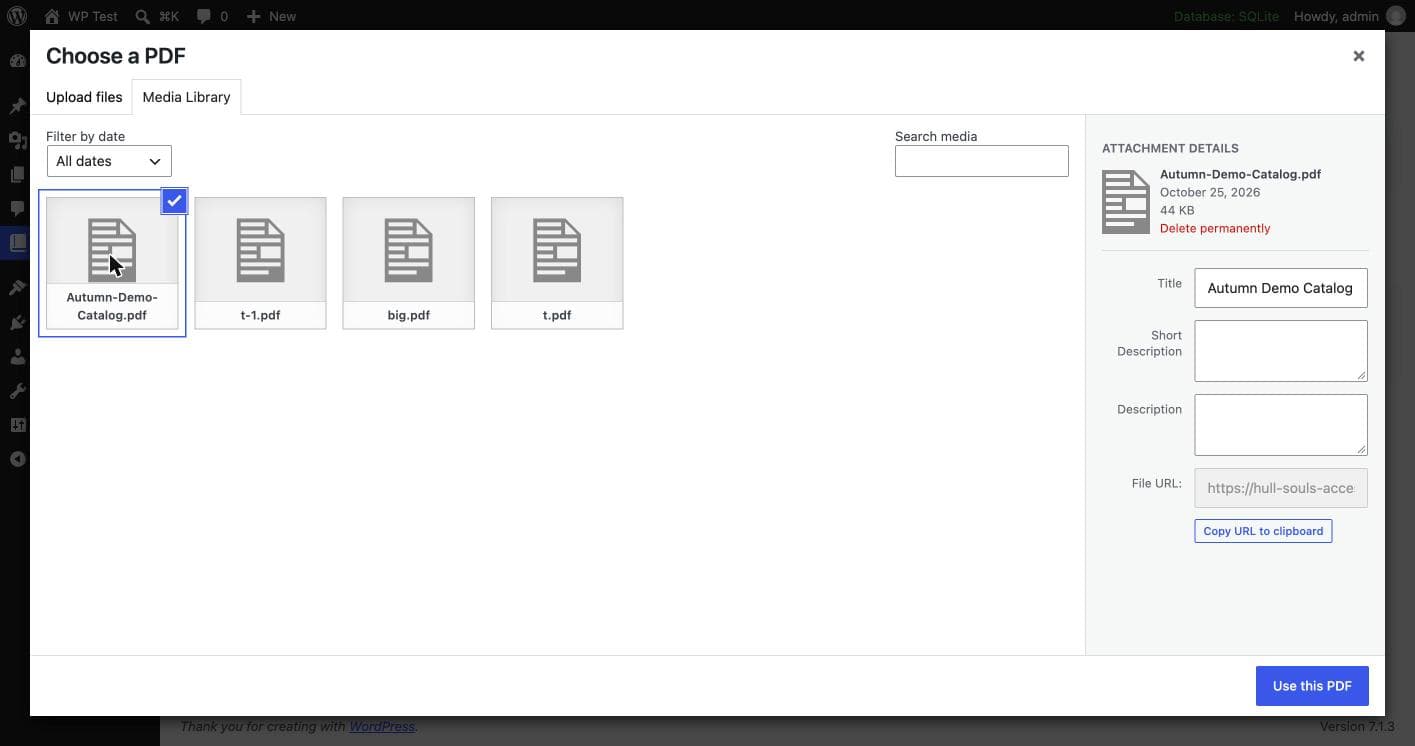
PDF hinzufügen
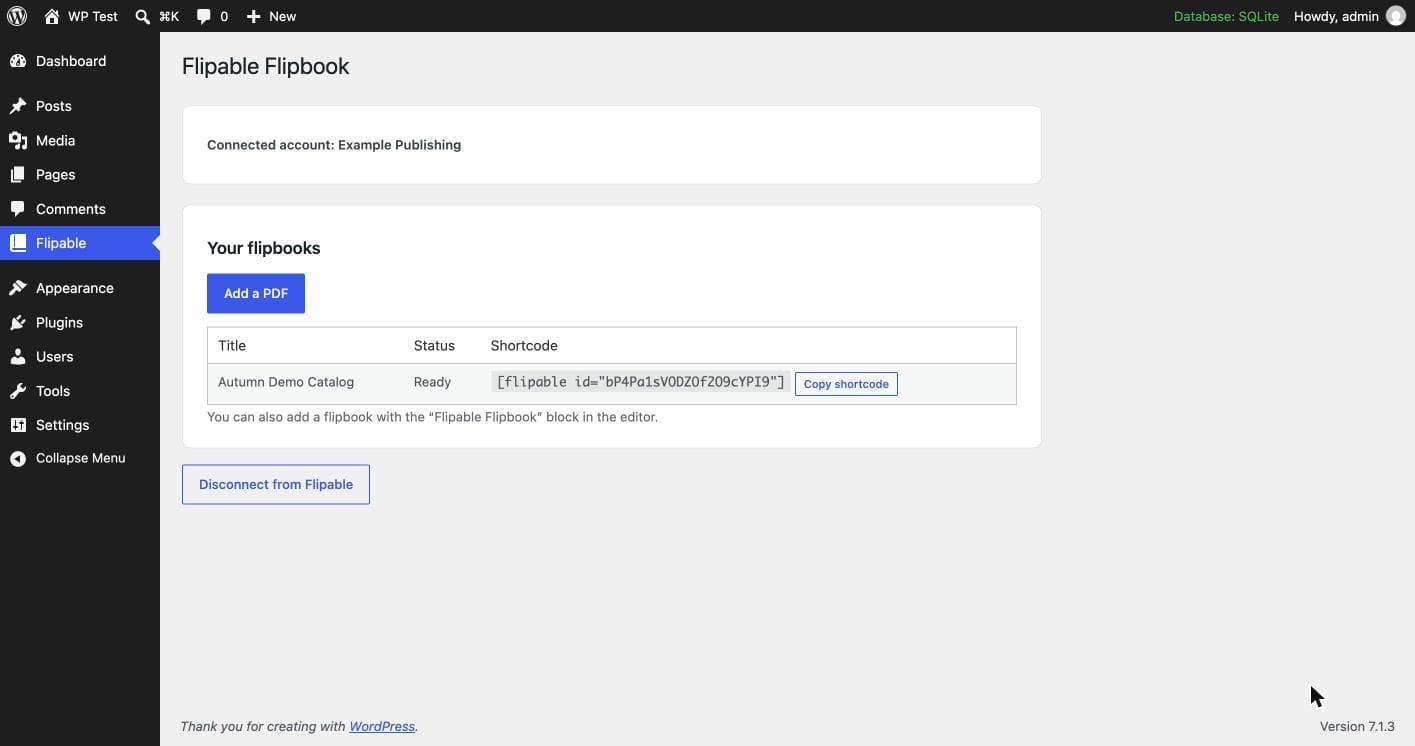
Wählen Sie ein PDF aus Ihrer Mediathek. Flipable wandelt es in ein Flipbook um, der Status erscheint auf der Plugin-Seite.
- 3
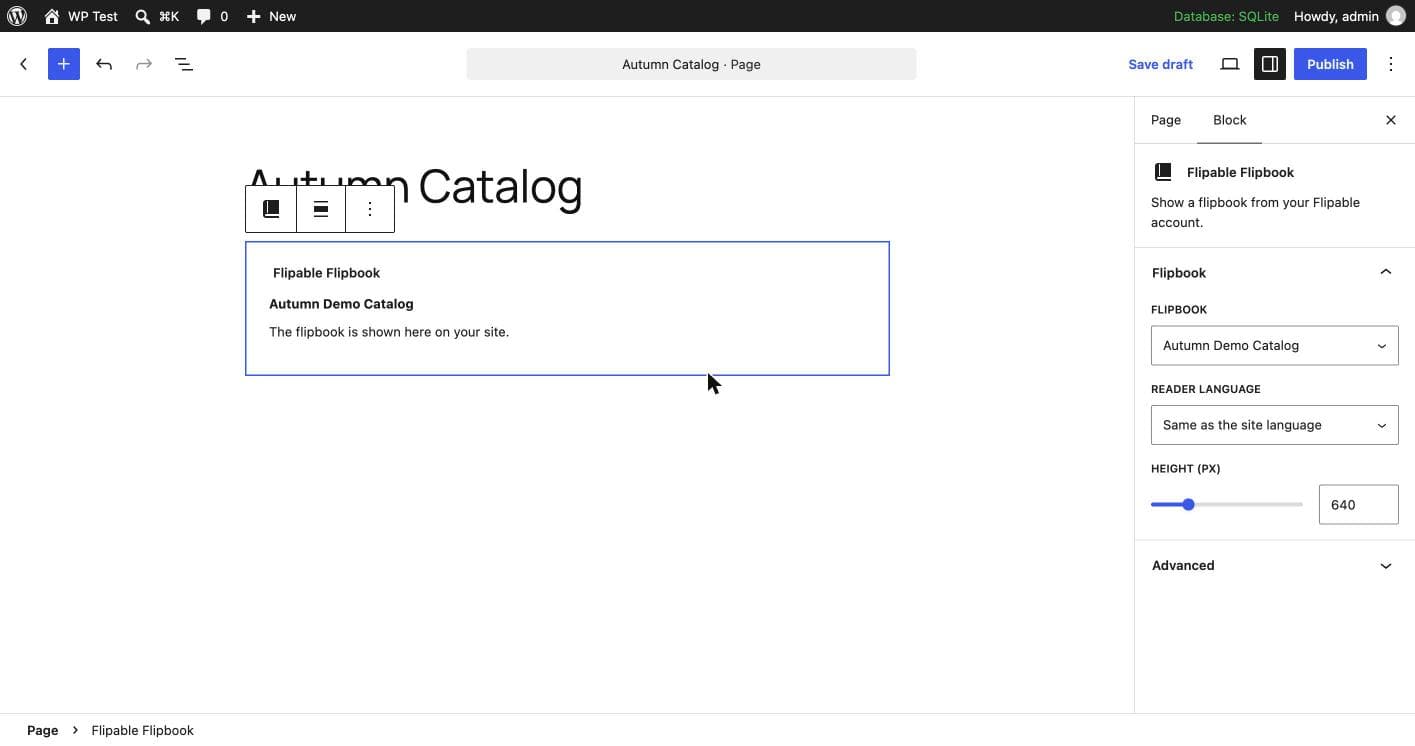
Anzeigen
Fügen Sie den Block „Flipable Flipbook“ in eine Seite ein oder fügen Sie den Shortcode ein. Das Flipbook erscheint auf Ihrer Seite.
Das bekommen Sie
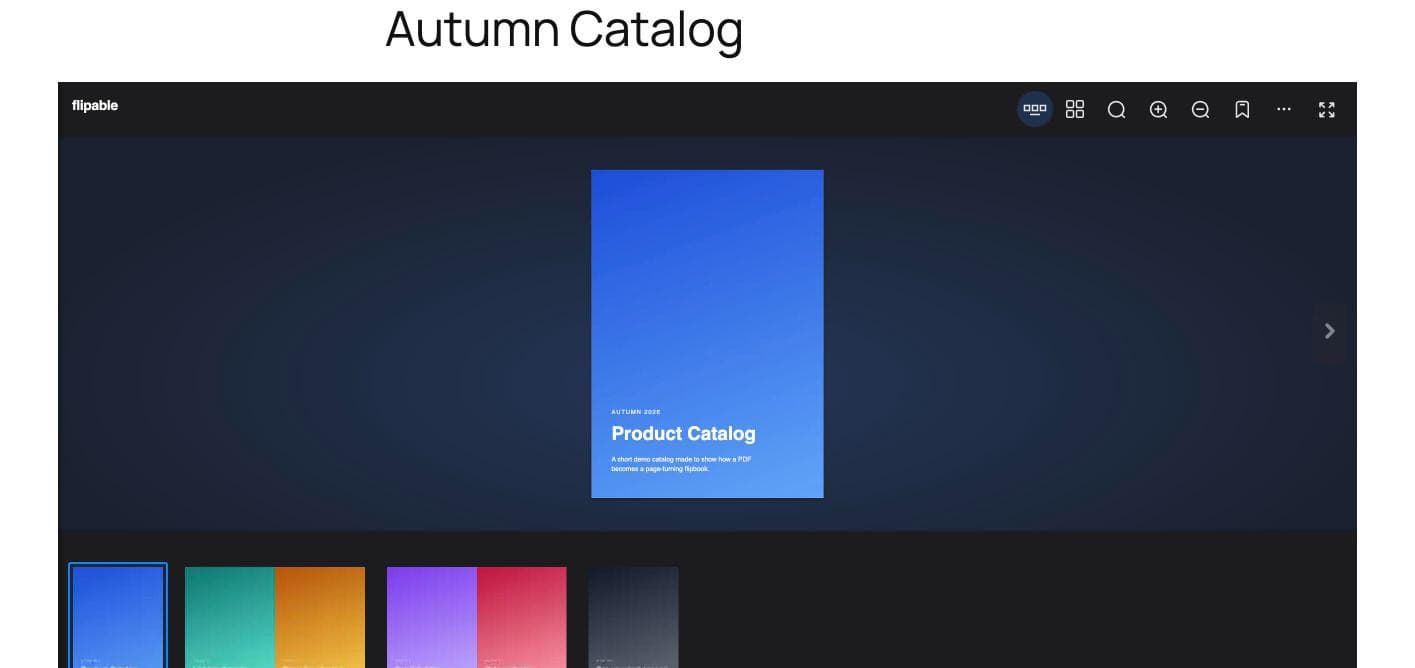
- Ein Reader zum Blättern mit Miniaturansichten, Suche, Zoom, Lesezeichen und Vollbild.
- Funktioniert auf Smartphone und Desktop: eine Seite auf schmalen, zwei auf breiten Bildschirmen.
- Ein Block für den Editor oder ein Shortcode für alle anderen Stellen.
- Lesestatistiken in Ihrem Flipable-Dashboard: wie oft es geöffnet wird und welche Seiten gelesen werden.
So sieht es aus
Fragen
Ist es kostenlos?
Das Plugin ist kostenlos. Es arbeitet mit Ihrem Flipable-Konto, und der kostenlose Tarif umfasst 1 Katalog mit bis zu 100 Seiten (PDFs bis 50 MB). Bezahlte Tarife bieten mehr Kataloge, Seiten und Speicher.
Was brauche ich?
WordPress 6.2 oder neuer, PHP 7.4 oder neuer und eine Website mit öffentlicher https-Adresse. Eine Seite, die nur auf localhost oder per einfachem http läuft, kann nicht verbunden werden.
Was sendet das Plugin an Flipable?
Vor dem Verbinden wird nichts gesendet. Nach dem Verbinden sendet es Ihre Website-Adresse und die PDFs, die Sie in Flipbooks umwandeln möchten.
Wo wird mein PDF umgewandelt?
Von Ihnen gewählte PDFs werden in Ihr Flipable-Konto hochgeladen und dort umgewandelt. Das Flipbook wird in Ihrer Seite vom Flipable-Reader angezeigt.
Kann ich es auf mehreren Websites nutzen?
Das hängt von Ihrem Flipable-Tarif ab: Der kostenlose Tarif umfasst 1 Website-Adresse, einige bezahlte Tarife erlauben mehr. Jede Website wird einzeln verbunden.
Wie trenne ich eine Website?
Wählen Sie auf der Plugin-Seite „Von Flipable trennen“ oder öffnen Sie in Ihrem Flipable-Dashboard die Einstellungen und trennen Sie die Website dort. Das Plugin funktioniert auf dieser Website erst wieder, wenn Sie sie neu verbinden.
Bereit für Ihr erstes Flipbook?